
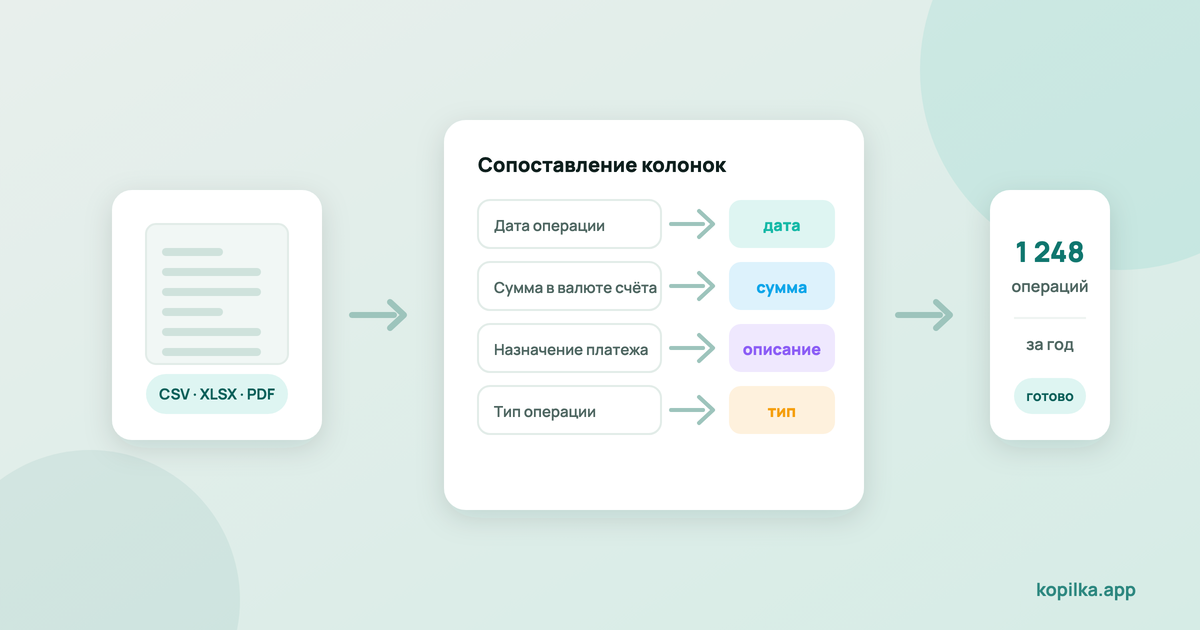
Самый частый способ бросить учёт — начать его с нуля. Первые недели в приложении пусто, аналитика не работает, выводов никаких, мотивации тоже. А ответ на вопрос «куда уходят деньги» на самом деле уже существует: он лежит в банковских выписках за прошлый год.
Импорт решает эту проблему за один вечер: вы получаете готовую историю, по которой сразу видно сезонность, крупные нерегулярные расходы, забытые подписки и реальные суммы по категориям.
Где взять выписку и в каком формате
Почти все банки дают выгрузку в личном кабинете — ищите «Выписка», «История операций», «Выгрузить» или «Отчёт». Форматы, с которыми стоит работать, в порядке удобства:
- CSV — лучший вариант. Это обычная таблица, её легко проверить и поправить.
- XLSX — тоже хорошо, особенно если выписка красиво оформлена.
- PDF — работает, но хуже: таблицу приходится распознавать, и на сложной вёрстке возможны потери.
Чего избегать: скриншотов, HTML-страниц личного кабинета и «печатных» PDF с многострочными ячейками. Если банк даёт только PDF, всё равно начните с него — но выгружайте помесячно, так меньше шансов, что распознавание собьётся.
Важный момент про период: берите год целиком. Причина не в аккуратности, а в пользе: ровно такие расходы, как страховка, налоги, шины и школьные сборы, видны только на годовом горизонте.
Как устроен импорт
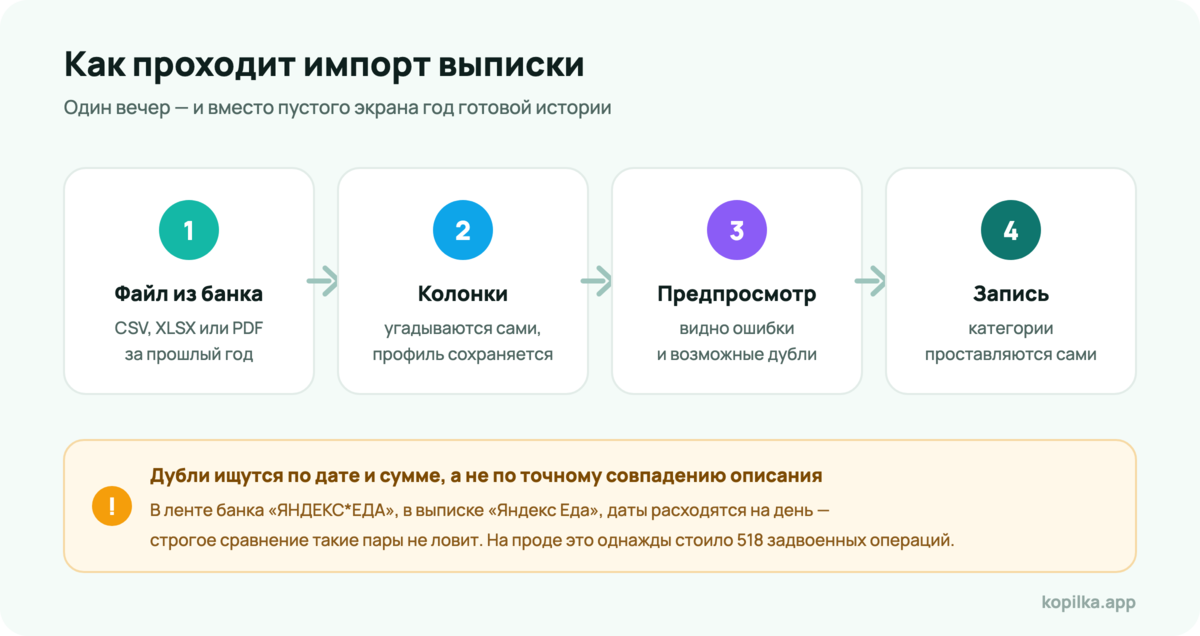
Механика у всех приложений похожа и состоит из трёх шагов: файл → сопоставление колонок → предпросмотр → запись.
Сопоставление колонок — единственный шаг, где нужна голова. Приложение должно понять, в какой колонке дата, в какой сумма, в какой описание. У банков они называются по-разному: «Дата операции», «Дата проводки», «Сумма в валюте счёта», «Назначение платежа», «Контрагент».
Хорошая новость: это делается один раз на банк. Дальше сопоставление сохраняется как профиль и применяется автоматически к следующим выпискам того же формата.
Пять проблем, которые встречаются почти всегда
1. Кракозябры вместо русских букв. Классика CSV: файл сохранён в кодировке Windows (cp1251), а открывается как UTF-8. Нормальный импорт перебирает кодировки сам; если открываете в редакторе — указывайте кодировку при открытии, а не пересохраняйте вслепую.
2. Две колонки вместо одной: «Приход» и «Расход». Частый формат. Решается либо сопоставлением колонки «тип операции», либо тем, что расходы записаны отрицательными числами — тогда знак и определяет направление.
3. Две даты. «Дата операции» и «Дата обработки» отличаются на день-два. Для учёта правильнее дата операции: именно тогда вы потратили деньги.
4. Пустые строки и итоговые строки. Банки любят вставить сверху шапку с реквизитами, а снизу «Итого». Такие строки нужно отбросить — обычно это видно в предпросмотре.
5. Переводы между своими счетами. В выписке они выглядят как обычные операции. Если импортировать обе стороны как расход и доход, то и расходы, и доходы месяца окажутся завышены. Их нужно либо пометить как переводы, либо исключить из импорта.
Как не получить дубли
Это главный страх при импорте, и он обоснован: дубликаты портят всю аналитику, а чистить их вручную — часы работы.
Три ситуации, в которых они появляются:
- Импорт поверх банковской синхронизации. Операция уже пришла из банка, а вы загружаете её же из выписки. Коварство в том, что описания не совпадают буквально: в ленте банка «ЯНДЕКС*ЕДА», в выписке — «Яндекс Еда», а даты различаются на день (операция и проводка). Сравнение по точному описанию такие пары не ловит.
- Повторная загрузка того же файла. Бывает чаще, чем кажется: «кажется, в прошлый раз не получилось».
- Пересекающиеся периоды. Выгрузили январь–июнь, потом июнь–декабрь. Июнь загрузится дважды.
Что делать: импортируйте непересекающимися периодами, проверяйте предпросмотр перед записью и выбирайте инструмент, который ищет дубли не по точному совпадению строки, а по дате, сумме и «похожести» описания — с допуском в день и без учёта банковских суффиксов и регистра.
Как это сделано в Копилке
- Форматы. CSV, XLSX и PDF. Кодировка CSV определяется сама — utf-8, cp1251 и utf-8 с BOM.
- Колонки угадываются. Приложение само предполагает, где дата, сумма, описание, тип, категория и валюта — по названиям колонок, в том числе русским. Вы проверяете и поправляете, если угадано неверно.
- Профиль сопоставления сохраняется. Второй и последующие импорты из того же банка проходят без настройки.
- Предпросмотр до записи. Видно, что именно будет создано, какие строки распознаны как ошибочные и какие помечены как возможные дубли. В базу ничего не попадает, пока вы не подтвердите.
- Поиск дублей с допуском. Совпадение ищется по дате (в пределах суток), сумме и мягко сопоставленному описанию. Для счетов, подключённых к банку напрямую, описание игнорируется вовсе: один и тот же платёж лента и выписка называют по-разному, и строгое сравнение пропускало бы пары. Это не теория — на проде такой пропуск однажды стоил 518 задвоенных операций почти на 900 000 ₽.
- Категории подставляются. По продавцу и описанию операции, так что импортированная история сразу пригодна для аналитики, а не превращается в тысячу строк «Прочее». Категорий при этом достаточно десяти-пятнадцати: чем их больше, тем чаще импортированная строка попадает не туда.
Порядок действий для первого импорта
- Выгрузите из банка выписку за прошлый календарный год в CSV.
- Заведите в приложении счёт, соответствующий этой карте.
- Загрузите файл, проверьте сопоставление колонок, посмотрите предпросмотр.
- Запишите. Проверьте итог месяца по паре месяцев — сходится ли с тем, что показывал банк.
- Повторите для остальных карт, следя за тем, чтобы периоды не пересекались.
- Найдите и пометьте переводы между своими счетами — это единственная ручная работа, которая останется.
Час-полтора на все карты — и у вас есть год истории вместо пустого экрана.
Частые вопросы
Безопасно ли загружать выписку в приложение?
В выписке нет реквизитов карты и кодов доступа — это история операций. Тем не менее это чувствительные данные, и стоит понимать, кому вы их отдаёте и где они хранятся.
Сколько лет истории имеет смысл импортировать?
Одного года достаточно: он покрывает все сезонные расходы. Два года полезны, если хотите сравнивать динамику, но большого смысла нет — привычки за это время меняются.
Что делать, если банк отдаёт только PDF?
Импортировать PDF, но помесячно и с внимательной проверкой предпросмотра. Если распознавание сбивается, выгрузите выписку за меньший период.
Можно ли импортировать историю из другого приложения учёта?
Да, если оно умеет экспортировать в CSV или XLSX. Колонки сопоставляются так же, как у банковской выписки.
Нужен ли импорт, если банк подключён напрямую?
Для будущего — нет, операции приходят сами. Для прошлого — да: синхронизация обычно поднимает ограниченный период, а импорт даёт всю историю.
Коротко
Импорт выписки за прошлый год — самый быстрый способ получить работающую аналитику в первый же вечер, вместо того чтобы копить данные месяцами. Берите CSV, грузите год целиком, следите за непересекающимися периодами и обязательно смотрите предпросмотр до записи.
Импортируйте выписку в Копилку — колонки подставятся сами, профиль сохранится для следующего раза, а возможные дубли будут помечены до того, как попадут в базу.